
Outils du Studio
Studio est la moitié développeur du panneau d’administration. L’application même dont votre équipe de contenu se sert pour éditer des lignes embarque aussi un éditeur de schéma, une console SQL, un bloc-notes JavaScript, un navigateur de politiques RLS et un navigateur de stockage — et Studio est le mode qui les déverrouille. Rien à installer et rien à déployer : c’est déjà dans le panneau, derrière le bouton du tiroir.
Il existe parce que l’alternative est un second jeu d’identifiants. Modifier une collection, vérifier ce qu’une politique autorise réellement ou lancer une seule requête sur la production suppose sinon un client de base de données, une copie de la chaîne de connexion et une piste d’audit qui s’arrête à « quelqu’un avec psql ». Studio fait tout cela en tant qu’administrateur connecté, via la même autorisation que celle qu’utilise l’API.
Les deux modes
Section intitulée « Les deux modes »Le panneau a deux modes — "cms" | "studio" :
- CMS (
"cms") — Pour les éditeurs de contenu et les équipes opérationnelles. Affiche les collections et la gestion des données. C’est la valeur par défaut. - Studio (
"studio") — Pour les développeurs. Déverrouille les outils ci-dessous.
Basculez entre les deux avec le contrôleur de mode administrateur ou le bouton du
tiroir. Le mode choisi est conservé dans localStorage sous rebase-admin-mode ;
un navigateur qui a utilisé le panneau avant 0.17.0 détient l’ancienne valeur
"content" et est migré vers "cms" à la lecture.
Outils Studio intégrés
Section intitulée « Outils Studio intégrés »Éditeur de collection
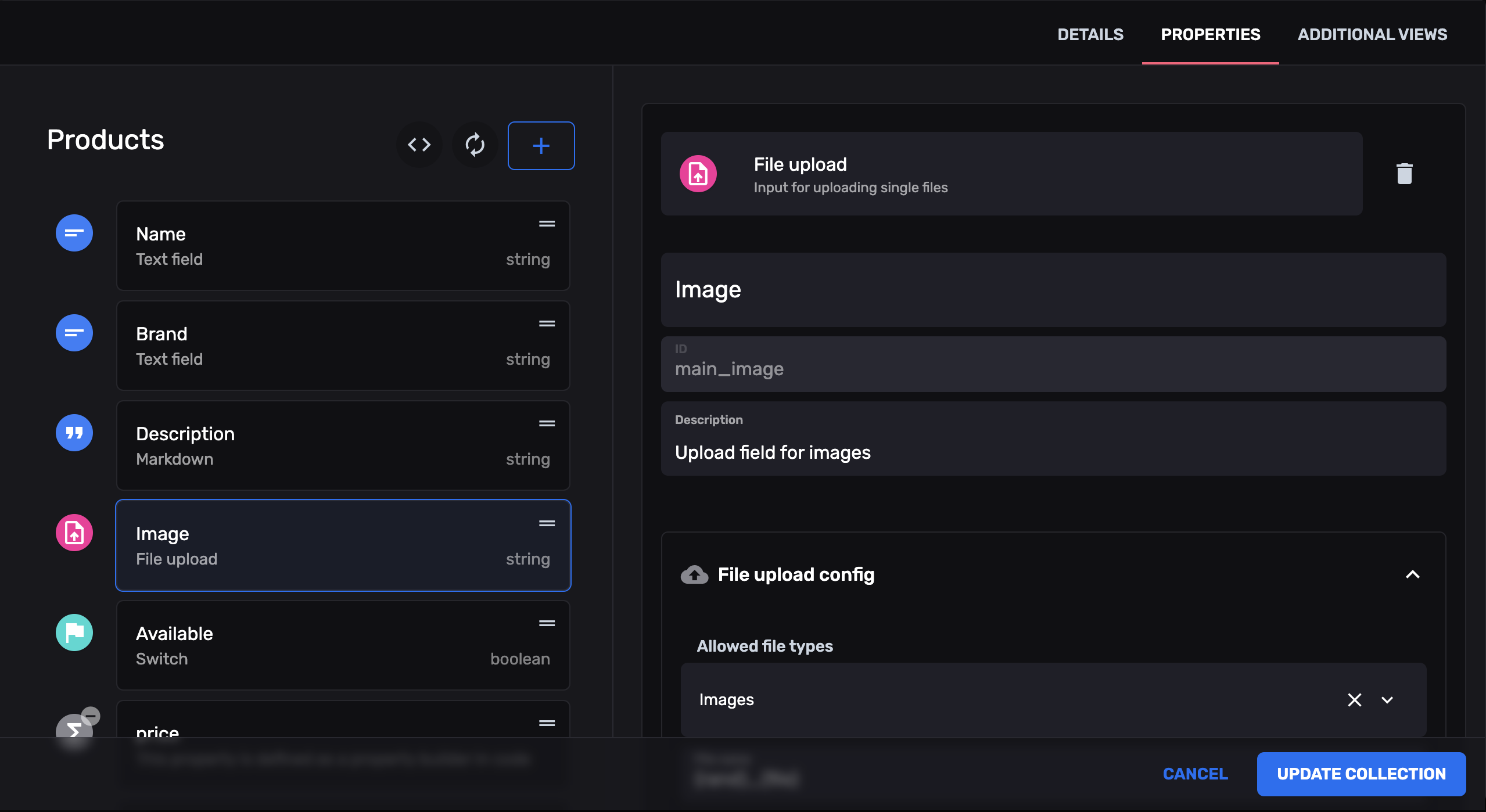
Section intitulée « Éditeur de collection »Un éditeur de schéma visuel qui vous permet de créer et de modifier des collections via une interface utilisateur glisser-déposer. Lorsque vous enregistrez les modifications, il utilise ts-morph pour écrire les clés que vous avez modifiées — et uniquement celles-ci — dans vos fichiers sources TypeScript, en laissant le reste de chaque fichier tel qu’il était : imports, commentaires, mise en forme, gestionnaires, propriétés partagées. Une modification portant sur quelque chose que le fichier définit en code, comme une propriété importée d’un autre module, est refusée avec l’endroit où l’effectuer. C’est la capture d’écran en haut de cette page.
L’éditeur est actif partout où Studio est monté — le <RebaseStudio/> d’un scaffold suffit, et il n’y a aucune prop à ajouter. collectionEditor le règle, il ne l’active pas :
import { RebaseCMS } from "@rebasepro/cms";import { RebaseStudio } from "@rebasepro/studio";
// Studio est monté, donc l'éditeur de collections est disponible.// Rien d'autre n'est nécessaire.<Rebase>    <RebaseCMS collections={collections}/>    <RebaseStudio/></Rebase>
// `collectionEditor` sert au réglage — un éditeur en lecture seule,// un autre jeton — pas à l'activation.<RebaseCMS    collections={collections}    collectionEditor={{        getAuthToken: authController.getAuthToken    }}/>
C’est le serveur, et non le panneau, qui décide si un enregistrement aboutit : l’éditeur réécrit les fichiers source des collections, il est donc désactivé sous NODE_ENV=production, en mode baas et sur un serveur sans collectionsDir. Le panneau interroge GET /api/admin/schema-editor/status et affiche la raison reçue à côté du bouton désactivé.
Outils intégrés
Section intitulée « Outils intégrés »Ils sont fournis avec Studio et chargés à la demande par RebaseStudio — chacun forme un chunk distinct, récupéré à la première ouverture. Ils ne sont pas importables séparément : @rebasepro/studio n’exporte délibérément que l’orchestrateur, si bien qu’une console jamais ouverte ne coûte rien.
| Onglet | Slug | Groupe | Rôle |
|---|---|---|---|
| Console SQL | sql |
Base de données | Exécuter du SQL brut sur votre base PostgreSQL et lire les résultats dans un tableau. Le tableau affiche le résultat de la dernière instruction, dans la limite de ses 10 000 premières lignes ou de 32 Mo de valeurs ; un résultat plus long indique combien de lignes il comptait, et la copie comme l’export n’incluent que les lignes affichées. Depuis 0.25 Un tel résultat propose aussi Download full result as CSV : le serveur diffuse l’intégralité du résultat à travers un curseur en lecture seule (POST /api/admin/sql/csv), une requête à la fois, sur un serveur Postgres de votre choix plutôt que sur la base de développement en processus. Les valeurs sont le texte de la base de données, tel que psql l’affiche, et Export JSON les écrit ainsi ; Export typed JSON écrit chaque valeur lue selon le type de sa colonne — entiers et numériques sous forme de nombre JSON exact, booléens, json/jsonb en JSON — et conserve toutes les autres valeurs sous forme de texte. Tant qu’une exécution est en cours, Cancel run rend aussitôt la console ; un serveur qui accepte la trame CANCEL_SQL du socket (il liste cancel_sql dans le hello dont il répond sur le socket) arrête aussi l’instruction avec pg_cancel_backend. La base de développement en processus ne peut pas être interrompue, et un serveur plus ancien laisse l’instruction se terminer dans la limite de son statement_timeout |
| Politiques RLS | rls |
Base de données | Inspecter et gérer les politiques Row Level Security de vos tables. Une politique est listée telle que la base de données la détient, avec le badge Diffère du code lorsque ce n’est pas ce que le projet déclare. Une politique que Rebase génère ne peut pas être modifiée directement dans la base de données, et sur une table que Rebase gère, une bannière indique que chaque démarrage du serveur et chaque rebase db push réappliquent les politiques déclarées |
| Visualiseur de schéma | schema-visualizer |
Base de données | Diagramme d’entités de vos collections et de leurs relations, tracé à partir des définitions de collection : tables, colonnes, types et relations sont tels que les collections les déclarent. Seuls les marqueurs RLS sont lus depuis la base de données. La disposition s’exécute dans un web worker, de sorte que la page reste réactive pendant l’agencement d’un grand diagramme. Un schéma de plus de 300 tables est dessiné un voisinage de table à la fois — les tables situées à une ou deux relations — en partant de la table la plus connectée ; choisissez une autre table dans la liste pour vous déplacer |
| Branches | branches |
Base de données | Créer et gérer des branches de base de données |
| Sauvegardes | backups |
Base de données | Parcourir et télécharger les sauvegardes de la base |
| Explorateur de logs | logs |
Base de données | Journal des requêtes en direct, plus tout ce que le serveur signale en warn ou error — voir ci-dessous |
| Console JS | js |
Compute | Écrire et exécuter du JavaScript via le SDK Rebase |
| Tâches cron | cron |
Compute | Inspecter et gérer les tâches planifiées |
| Stockage | storage |
Storage | Parcourir, téléverser et gérer les fichiers de vos backends de stockage |
| Explorateur d’API | api |
API | Documentation d’API interactive, avec un lanceur de requêtes |
| Clés d’API | api-keys |
Contrôle d’accès | Créer et gérer des clés d’API de service à portée limitée |
Ce que montre l’explorateur de logs
Section intitulée « Ce que montre l’explorateur de logs »Deux flux dans un seul anneau en mémoire, tenu par le processus serveur :
- Chaque requête — méthode, chemin, statut, durée, le
X-Request-ID, la collection lorsque la requête en concernait une, et, en cas d’échec, lecoded’erreur et le message reçus par le client. Une requête en échec est enregistrée enwarn(4xx) ouerror(5xx), de sorte que le filtre de niveau la retrouve. Sasourceprovient du chemin :/api/auth/*et/api/oauth/*sontauth,/api/storage/*eststorage, et tout le reste estapi, de sorte que le filtre Source retrouve les connexions sous Auth et les téléversements sous Storage. - Tout ce que le serveur signale en warn ou error — un avertissement de
schéma, un refus d’authentification, un diagnostic de driver, un échec de
démarrage.
sourceprovient du préfixe du message lui-même ([API],[Auth],[storage],[realtime]), et tout ce qui n’est pas reconnu devientsystem.
Le bavardage info de routine est délibérément écarté. L’anneau contient 10 000
entrées et un mur de 200 évince précisément ce que vous étiez venu chercher.
Une fonction personnalisée qui lève une exception affiche donc son propre message ici, en regard de la requête qui l’a appelée — le cas pour lequel tout ceci existe.
L’anneau est par processus et par démarrage : il n’est pas durable, il n’est pas partagé entre les réplicas, et un redémarrage le vide. Pour tout ce que vous devez conserver, lisez la sortie standard du processus, qui porte les mêmes lignes et davantage.
L’explorateur le dit. Il affiche le journal de la seule instance serveur qui
le sert et nomme cette instance : l’événement snapshot de
GET /api/admin/logs/stream porte instance, le HOSTNAME du processus (le nom
du pod sur Kubernetes, l’identifiant du conteneur sous Docker) ou à défaut
pid-<n>. Il n’existe aucune vue couvrant plusieurs réplicas, ni les processus
functions et worker d’un déploiement scindé.
Une reconnexion qui aboutit sur une autre instance remplace la fenêtre au lieu de
mélanger les deux journaux.
L’éditeur de collection est lui aussi un outil Studio, mais il ne figure pas
dans cette liste parce qu’il est enregistré autrement : RebaseStudio ne le
charge pas à la demande. Le panneau le monte partout où Studio est enregistré,
car contrairement aux outils ci-dessus il a besoin du code source des collections
du projet sous la main pour y réécrire. C’est une différence dans la manière dont
il est monté, pas dans ce qu’il est — il édite du schéma, et sa place est à côté
des éditeurs SQL et RLS.
Activer Studio
Section intitulée « Activer Studio »Un composant, n’importe où à l’intérieur de <Rebase>. Il ne rend rien — il
enregistre les outils, et <RebaseShell> les dessine :
import { RebaseStudio } from "@rebasepro/studio";
export function App() {    return (        <Rebase client={client} authController={authController}>            <RebaseCMS collections={collections}/>            <RebaseStudio/>            <RebaseShell title="My App"/>        </Rebase>    );}
Les outils apparaissent dans le tiroir tant que le mode Studio est actif. Omettez
entièrement <RebaseStudio> et vous livrez un CMS de contenu seul : pas de mode
Studio, pas de bouton, rien de chargé à la demande.
Ajouter votre propre outil
Section intitulée « Ajouter votre propre outil »devViews place vos propres vues à côté des vues intégrées. Ce sont des
AppView ordinaires — la seule chose qui fait
d’une vue un outil Studio plutôt qu’une vue du CMS est le composant sur lequel
elle est enregistrée :
import type { AppView } from "@rebasepro/cms-types";
const queues: AppView = {    slug: "queues",    name: "Queues",    group: "Compute",    icon: "ListOrdered",    description: "Depth and failures, per queue",    view: <QueuesView/>};
<RebaseStudio devViews={[queues]}/>| Enregistrée sur | Apparaît en | Pour |
|---|---|---|
<RebaseCMS views> |
mode contenu | ce dont se servent les personnes qui éditent le contenu |
<RebaseStudio devViews> |
mode Studio | ce dont vous vous servez pour exploiter le backend |
Une vue va dans exactement l’un des deux — le tiroir trie selon qui l’a enregistrée, si bien que déclarer un slug dans les deux le fait disparaître du mode contenu.
Comme tools, la liste est lue par son contenu : l’écrire en ligne est sans
risque, et un nouveau rendu de l’hôte ne remonte pas l’outil affiché. Renommer
une vue ou changer son groupe, en revanche, la réenregistre.
Choisir les outils affichés
Section intitulée « Choisir les outils affichés »Omettez tools et tous les outils ci-dessus sont enregistrés. Passez-le pour
n’en enregistrer qu’un sous-ensemble — une console hébergée qui possède déjà son
propre navigateur de stockage peut par exemple laisser celui-ci de côté :
<RebaseStudio tools={["sql", "rls", "schema-visualizer", "api"]} />La liste est lue par son contenu, non par son identité, si bien que l’écrire en ligne est sans risque : un nouveau rendu de l’hôte ne démonte ni ne remonte l’outil affiché.
Prochaines étapes
Section intitulée « Prochaines étapes »- Plugins — Étendez le framework avec des plugins
- Collections — Configuration des collections