
Studio-Tools
Übersicht
Abschnitt betitelt „Übersicht“Studio ist die Entwicklerhälfte des Admin-Panels. Dieselbe Anwendung, mit der Ihr Content-Team Zeilen bearbeitet, trägt auch einen Schema-Editor, eine SQL-Konsole, einen JavaScript-Notizblock, einen RLS-Richtlinien-Browser und einen Storage-Browser — und Studio ist der Modus, der sie freischaltet. Nichts zu installieren und nichts zu deployen: Es steckt bereits im Panel, hinter dem Schalter in der Schublade.
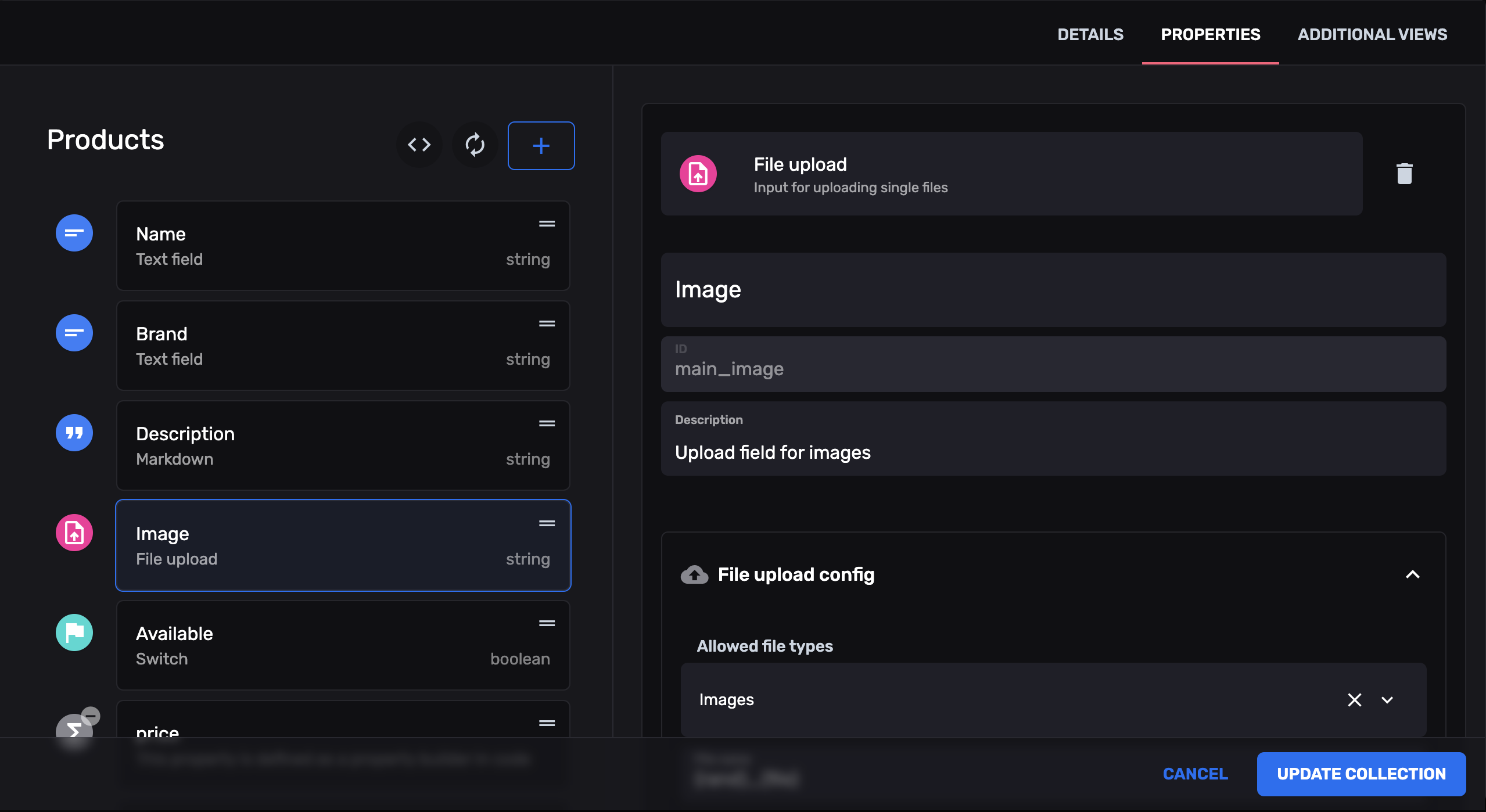
Es gibt Studio, weil die Alternative ein zweiter Satz Zugangsdaten ist. Eine Sammlung bearbeiten, nachsehen, was eine Richtlinie wirklich erlaubt, oder eine einzige Abfrage gegen die Produktion laufen lassen heißt sonst: ein Datenbank-Client, eine Kopie des Connection-Strings und ein Audit-Trail, der bei „irgendwer mit psql“ endet. Studio erledigt all das als der angemeldete Admin, über dieselbe Autorisierung, die auch die API verwendet.
Die zwei Modi
Abschnitt betitelt „Die zwei Modi“Das Panel hat zwei Modi — "cms" | "studio":
- CMS (
"cms") — Für Inhaltsredakteure und Betriebsteams. Zeigt Sammlungen und Datenverwaltung. Das ist die Voreinstellung. - Studio (
"studio") — Für Entwickler. Schaltet die untenstehenden Tools frei.
Wechseln Sie zwischen ihnen über den Admin-Modus-Controller oder den Schalter in
der Schublade. Der gewählte Modus wird in localStorage unter
rebase-admin-mode gespeichert; ein Browser, der das Panel vor 0.17.0 benutzt
hat, hält noch den alten Wert "content" und wird beim Lesen auf "cms"
migriert.
Integrierte Studio-Tools
Abschnitt betitelt „Integrierte Studio-Tools“Sammlungs-Editor
Abschnitt betitelt „Sammlungs-Editor“Ein visueller Schema-Editor, mit dem Sie Sammlungen über eine Drag-and-Drop-Benutzeroberfläche erstellen und ändern können. Wenn Sie Änderungen speichern, verwendet er ts-morph, um die geänderten Schlüssel – und nur diese – in Ihre TypeScript-Quelldateien zu schreiben, wobei der Rest jeder Datei unverändert bleibt: Imports, Kommentare, Formatierung, Handler, geteilte Properties. Eine Änderung an etwas, das die Datei im Code definiert, etwa eine aus einem anderen Modul importierte Property, wird verweigert, mit dem Hinweis, wo sie vorzunehmen ist. Er ist der Screenshot oben auf dieser Seite.
Der Editor ist überall dort aktiv, wo Studio eingebunden ist — das <RebaseStudio/> eines Scaffolds genügt, und es gibt keine Prop, die man hinzufügen müsste. collectionEditor stellt ihn ein, statt ihn einzuschalten:
import { RebaseCMS } from "@rebasepro/cms";import { RebaseStudio } from "@rebasepro/studio";
// Studio ist eingebunden, also steht der Sammlungs-Editor zur Verfügung.// Mehr ist dafür nicht nötig.<Rebase>    <RebaseCMS collections={collections}/>    <RebaseStudio/></Rebase>
// `collectionEditor` dient der Feinabstimmung — ein schreibgeschützter// Editor, ein anderes Token — nicht dem Einschalten.<RebaseCMS    collections={collections}    collectionEditor={{        getAuthToken: authController.getAuthToken    }}/>
Ob ein Speichern ankommt, entscheidet der Server und nicht das Panel: Der Editor schreibt die Quelldateien der Sammlungen, also ist er unter NODE_ENV=production, im baas-Modus und auf einem Server ohne collectionsDir aus. Das Panel fragt GET /api/admin/schema-editor/status ab und zeigt den zurückgegebenen Grund neben der deaktivierten Schaltfläche an.
Integrierte Werkzeuge
Abschnitt betitelt „Integrierte Werkzeuge“Sie gehören zu Studio und werden von RebaseStudio lazy geladen — jedes ist ein eigener Chunk, der beim ersten Öffnen geholt wird. Einzeln importierbar sind sie nicht: @rebasepro/studio exportiert bewusst nur den Orchestrator, damit eine nie geöffnete Konsole nichts kostet.
| Tab | Slug | Gruppe | Funktion |
|---|---|---|---|
| SQL-Konsole | sql |
Datenbank | Rohes SQL gegen Ihre PostgreSQL-Datenbank ausführen und Ergebnisse als Tabelle lesen. Die Tabelle zeigt das Ergebnis der letzten Anweisung, bis zu den ersten 10.000 Zeilen oder 32 MB an Werten; ein längeres Ergebnis nennt die Anzahl der Zeilen, und Kopieren und Export enthalten nur die angezeigten Zeilen. Seit 0.25 Ein solches Ergebnis bietet außerdem Download full result as CSV: Der Server streamt es vollständig über einen schreibgeschützten Cursor (POST /api/admin/sql/csv), eine Abfrage nach der anderen, auf einem eigenen Postgres-Server statt der In-Process-Entwicklungsdatenbank. Werte sind der Datenbanktext, wie psql ihn zeigt, und Export JSON schreibt sie so; Export typed JSON schreibt jeden Wert gemäß dem Typ seiner Spalte — Ganzzahlen und Numerics, die eine JSON-Zahl exakt fasst, Booleans, json/jsonb als JSON — und lässt jeden anderen Wert als Text. Während ein Lauf aktiv ist, gibt Cancel run die Konsole sofort zurück; ein Server, der den CANCEL_SQL-Frame des Sockets annimmt (er führt cancel_sql im hello auf, mit dem er auf den Socket antwortet), stoppt zudem die Anweisung mit pg_cancel_backend. Die In-Process-Entwicklungsdatenbank lässt sich nicht unterbrechen, und ein älterer Server beendet die Anweisung innerhalb seines statement_timeout |
| RLS-Richtlinien | rls |
Datenbank | Row-Level-Security-Richtlinien Ihrer Tabellen prüfen und verwalten. Eine Richtlinie wird so aufgeführt, wie die Datenbank sie hält, und mit Differs from code markiert, wo das nicht dem entspricht, was das Projekt deklariert. Eine Richtlinie, die Rebase generiert, lässt sich nicht direkt in der Datenbank bearbeiten, und auf einer Tabelle, die Rebase verwaltet, weist ein Banner darauf hin, dass jeder Serverstart und rebase db push die deklarierten Richtlinien erneut anwenden |
| Schema-Visualizer | schema-visualizer |
Datenbank | Entity-Diagramm Ihrer Sammlungen und ihrer Beziehungen, gezeichnet aus den Sammlungsdefinitionen: Tabellen, Spalten, Typen und Beziehungen sind so, wie die Sammlungen sie deklarieren. Nur die RLS-Markierungen werden aus der Datenbank gelesen. Das Layout läuft in einem Web Worker, sodass die Seite reaktionsfähig bleibt, während ein großes Diagramm angeordnet wird. Ein Schema mit mehr als 300 Tabellen wird jeweils für die Umgebung einer Tabelle gezeichnet — die Tabellen, die eine oder zwei Relationen entfernt sind —, beginnend bei der am stärksten verbundenen Tabelle; wählen Sie in der Liste eine andere Tabelle, um zu wechseln |
| Branches | branches |
Datenbank | Datenbank-Branches anlegen und verwalten |
| Backups | backups |
Datenbank | Datenbank-Backups durchsuchen und herunterladen |
| Logs-Explorer | logs |
Datenbank | Live-Request-Log, dazu alles, was der Server auf warn oder error meldet — siehe unten |
| JS-Konsole | js |
Compute | JavaScript über das Rebase-SDK schreiben und ausführen |
| Cron-Jobs | cron |
Compute | Geplante Aufgaben prüfen und verwalten |
| Storage | storage |
Storage | Dateien in Ihren Storage-Backends durchsuchen, hochladen und verwalten |
| API-Explorer | api |
API | Interaktive API-Dokumentation samt Request-Runner |
| API-Schlüssel | api-keys |
Zugriffskontrolle | Service-API-Schlüssel mit Scopes anlegen und verwalten |
Was der Logs-Explorer zeigt
Abschnitt betitelt „Was der Logs-Explorer zeigt“Zwei Ströme in einem In-Memory-Ring, gehalten im Serverprozess:
- Jeder Request — Methode, Pfad, Status, Dauer, die
X-Request-ID, die Sammlung, sofern der Request eine betraf, und, wenn er fehlschlug, der Fehler-codeund die Meldung, die der Client erhalten hat. Ein fehlgeschlagener Request wird aufwarn(4xx) odererror(5xx) aufgezeichnet, damit der Level-Filter ihn findet. Seinesourceergibt sich aus dem Pfad:/api/auth/*und/api/oauth/*sindauth,/api/storage/*iststorage, und alles andere istapi, sodass der Source-Filter Anmeldungen unter Auth und Uploads unter Storage findet. - Alles, was der Server auf warn oder error meldet — eine Schema-Warnung,
eine Auth-Ablehnung, eine Treiber-Diagnose, ein Boot-Fehler.
sourceergibt sich aus dem Präfix der Meldung ([API],[Auth],[storage],[realtime]), und alles Unbekannte wirdsystem.
Routinemäßiges info-Geplauder bleibt bewusst draußen. Der Ring fasst 10.000
Einträge, und eine Wand aus 200ern verdrängt genau das, wofür Sie das Panel
geöffnet haben.
Eine benutzerdefinierte Function, die wirft, zeigt ihre eigene Meldung deshalb hier — bei dem Request, der sie aufgerufen hat. Genau dafür gibt es das.
Der Ring gilt pro Prozess und pro Boot: Er ist nicht dauerhaft, wird nicht zwischen Replicas geteilt, und ein Neustart leert ihn. Für alles, was Sie aufbewahren müssen, lesen Sie das stdout des Prozesses, das dieselben Zeilen und mehr trägt.
Der Explorer sagt das auch. Er zeigt das Log der einen Serverinstanz, die
ihn ausliefert, und nennt diese Instanz: Das snapshot-Ereignis von
GET /api/admin/logs/stream trägt instance, den HOSTNAME des Prozesses (auf
Kubernetes der Pod-Name, unter Docker die Container-ID) oder andernfalls pid-<n>.
Es gibt keine Ansicht über alle Replicas hinweg, auch nicht für die functions- und
worker-Prozesse eines aufgeteilten Deployments.
Eine Wiederverbindung, die auf einer anderen Instanz landet, ersetzt das Fenster,
statt die beiden Logs zu vermischen.
Der Sammlungs-Editor ist ebenfalls ein Studio-Tool, steht aber nicht in dieser
Liste, weil er anders registriert wird: RebaseStudio lädt ihn nicht lazy. Das
Panel bindet ihn überall dort ein, wo Studio registriert ist, denn anders als die
Tools oben braucht er die Sammlungsquellen des Projekts zur Hand, um in sie
zurückzuschreiben. Das ist ein Unterschied darin, wie er eingebunden wird, nicht
darin, was er ist — er bearbeitet Schema und gehört neben die SQL- und
RLS-Editoren.
Studio einschalten
Abschnitt betitelt „Studio einschalten“Eine Komponente, irgendwo innerhalb von <Rebase>. Sie rendert nichts — sie
registriert die Tools, und <RebaseShell> zeichnet sie:
import { RebaseStudio } from "@rebasepro/studio";
export function App() {    return (        <Rebase client={client} authController={authController}>            <RebaseCMS collections={collections}/>            <RebaseStudio/>            <RebaseShell title="My App"/>        </Rebase>    );}
Die Tools erscheinen in der Schublade, solange der Studio-Modus aktiv ist. Lassen
Sie <RebaseStudio> ganz weg, liefern Sie ein reines Content-CMS aus: kein
Studio-Modus, kein Schalter, nichts lazy geladen.
Ein eigenes Tool hinzufügen
Abschnitt betitelt „Ein eigenes Tool hinzufügen“devViews stellt Ihre eigenen Ansichten neben die eingebauten. Es sind ganz
gewöhnliche AppViews — das Einzige, was eine
davon zu einem Studio-Tool statt zu einer CMS-Ansicht macht, ist die Komponente,
auf der sie registriert wird:
import type { AppView } from "@rebasepro/cms-types";
const queues: AppView = {    slug: "queues",    name: "Queues",    group: "Compute",    icon: "ListOrdered",    description: "Depth and failures, per queue",    view: <QueuesView/>};
<RebaseStudio devViews={[queues]}/>| Registriert auf | Erscheint in | Für |
|---|---|---|
<RebaseCMS views> |
Content-Modus | Dinge, die die Leute nutzen, die Inhalte pflegen |
<RebaseStudio devViews> |
Studio-Modus | Dinge, mit denen Sie das Backend betreiben |
Eine Ansicht gehört in genau eines von beiden — die Schublade sortiert danach, wer sie registriert hat, sodass ein Slug in beiden Listen sie aus dem Content-Modus verschwinden lässt.
Wie tools wird die Liste über ihren Inhalt gelesen: Sie inline zu schreiben
ist unbedenklich, und ein Re-Render des Hosts hängt das gerade sichtbare Tool
nicht aus. Eine Ansicht umzubenennen oder ihre Gruppe zu ändern registriert sie
dagegen neu.
Auswählen, welche Tools erscheinen
Abschnitt betitelt „Auswählen, welche Tools erscheinen“Lassen Sie tools weg, werden alle Tools von oben registriert. Übergeben Sie es,
um eine Teilmenge zu registrieren — eine gehostete Konsole mit eigenem
Storage-Browser kann diesen etwa weglassen:
<RebaseStudio tools={["sql", "rls", "schema-visualizer", "api"]} />Die Liste wird über ihren Inhalt gelesen, nicht über ihre Identität; sie inline zu schreiben ist also unbedenklich: Ein Re-Render des Hosts reißt das gerade sichtbare Tool nicht ab und hängt es nicht neu ein.
Nächste Schritte
Abschnitt betitelt „Nächste Schritte“- Plugins — Erweitern Sie das Framework mit Plugins
- Sammlungen — Sammlungs-Konfiguration