
Strumenti Studio
Panoramica
Sezione intitolata “Panoramica”Studio è la metà per sviluppatori del pannello di amministrazione. La stessa applicazione con cui il tuo team di contenuti modifica le righe porta anche un editor di schema, una console SQL, un blocco per appunti JavaScript, un browser delle policy RLS e un browser dello storage — e Studio è la modalità che li sblocca. Niente da installare e niente da distribuire: è già nel pannello, dietro l’interruttore nel drawer.
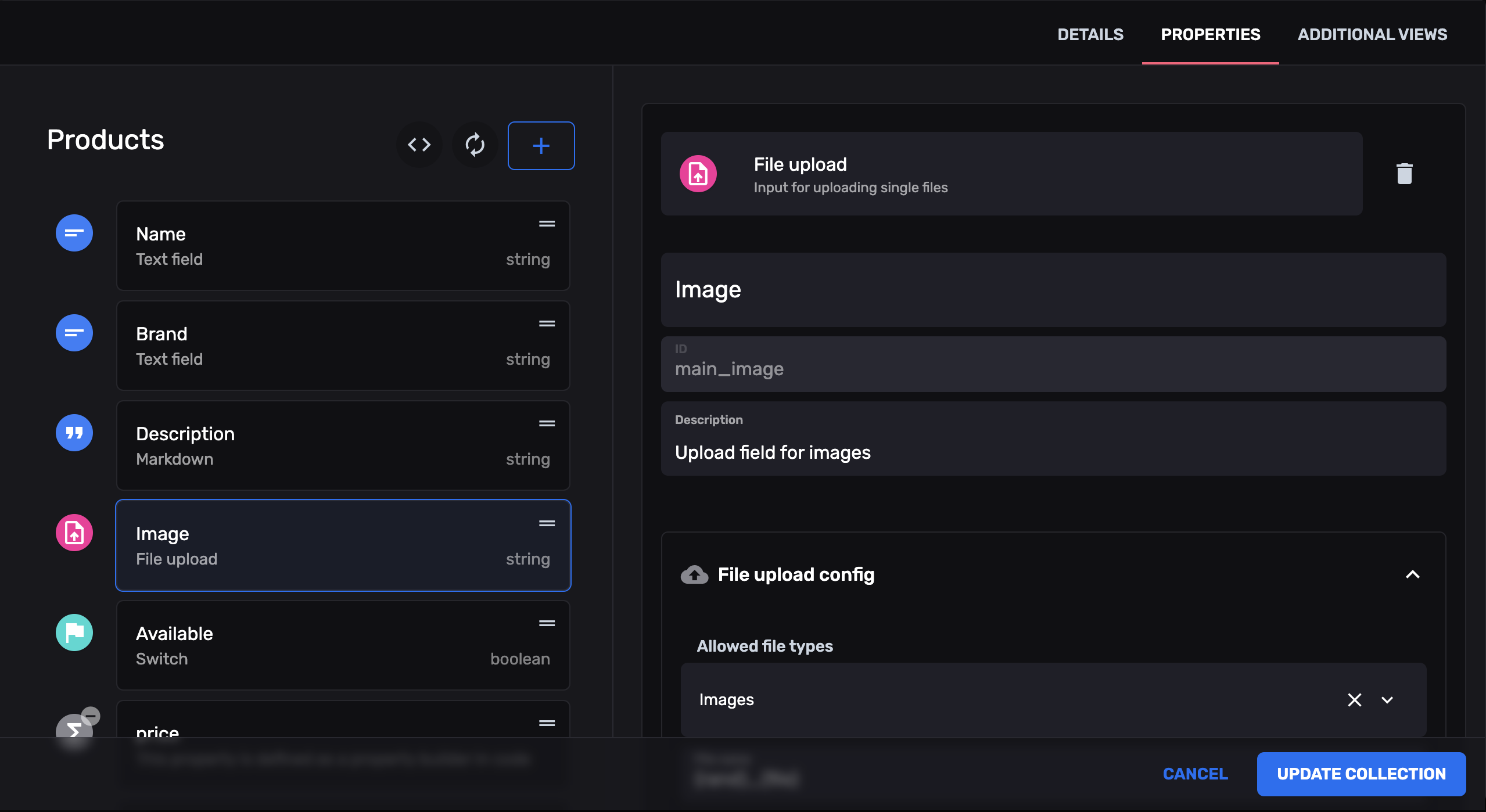
Esiste perché l’alternativa è un secondo set di credenziali. Modificare una collezione, controllare cosa consente davvero una policy o eseguire una singola query sulla produzione significa altrimenti un client di database, una copia della stringa di connessione e un audit trail che finisce a «qualcuno con psql». Studio fa tutto questo come l’admin che ha effettuato l’accesso, attraverso la stessa autorizzazione che usa l’API.
Le due modalità
Sezione intitolata “Le due modalità”Il pannello ha due modalità — "cms" | "studio":
- CMS (
"cms") — Per editor di contenuti e team operativi. Mostra le collezioni e la gestione dei dati. È il valore predefinito. - Studio (
"studio") — Per gli sviluppatori. Sblocca gli strumenti qui sotto.
Passa dall’una all’altra con il controller della modalità admin o con
l’interruttore del drawer. La modalità scelta viene conservata in localStorage
sotto rebase-admin-mode; un browser che ha usato il pannello prima della 0.17.0
conserva il vecchio valore "content" e viene migrato a "cms" in lettura.
Strumenti Studio Integrati
Sezione intitolata “Strumenti Studio Integrati”Editor di Collezioni
Sezione intitolata “Editor di Collezioni”Un editor di schema visuale che ti permette di creare e modificare collezioni tramite un’interfaccia utente drag-and-drop. Quando salvi le modifiche, utilizza ts-morph per scrivere nei tuoi file sorgente TypeScript solo le chiavi che hai cambiato — e soltanto quelle — lasciando il resto di ogni file com’era: import, commenti, formattazione, handler, proprietà condivise. Una modifica a qualcosa che il file definisce nel codice, come una proprietà importata da un altro modulo, viene respinta indicando dove va fatta. È lo screenshot in cima a questa pagina.
L’editor è attivo ovunque sia montato Studio — il <RebaseStudio/> di uno scaffold basta, e non c’è alcuna prop da aggiungere. collectionEditor lo regola, non lo attiva:
import { RebaseCMS } from "@rebasepro/cms";import { RebaseStudio } from "@rebasepro/studio";
// Studio è montato, quindi l'editor delle collezioni è disponibile.// Non serve altro.<Rebase>    <RebaseCMS collections={collections}/>    <RebaseStudio/></Rebase>
// `collectionEditor` serve per la messa a punto — un editor in sola// lettura, un token diverso — non per attivarlo.<RebaseCMS    collections={collections}    collectionEditor={{        getAuthToken: authController.getAuthToken    }}/>
Se un salvataggio vada a buon fine lo decide il server, non il pannello: l’editor riscrive i file sorgente delle collezioni, quindi è disattivato con NODE_ENV=production, in modalità baas e su un server senza collectionsDir. Il pannello interroga GET /api/admin/schema-editor/status e mostra il motivo ricevuto accanto al pulsante disabilitato.
Strumenti integrati
Sezione intitolata “Strumenti integrati”Fanno parte di Studio e vengono caricati in modo lazy da RebaseStudio — ognuno è un chunk separato, scaricato la prima volta che lo apri. Non sono importabili singolarmente: @rebasepro/studio esporta deliberatamente solo l’orchestratore, così una console che non apri mai non costa nulla.
| Scheda | Slug | Gruppo | Cosa fa |
|---|---|---|---|
| Console SQL | sql |
Database | Eseguire SQL grezzo sul tuo database PostgreSQL e leggere i risultati in tabella. La tabella mostra il risultato dell’ultima istruzione, fino alle prime 10.000 righe o ai primi 32 MB di valori; un risultato più lungo indica quante righe erano, e copia ed esporta includono solo le righe mostrate. Da 0.25 Un risultato del genere offre anche Download full result as CSV: il server lo trasmette per intero attraverso un cursore di sola lettura (POST /api/admin/sql/csv), una query alla volta, su un server Postgres tuo anziché sul database di sviluppo in-process. I valori sono il testo del database, come li mostra psql, ed Export JSON li scrive così; Export typed JSON scrive ogni valore letto secondo il tipo della sua colonna — interi e numerici che un numero JSON contiene esattamente, booleani, json/jsonb come JSON — e mantiene ogni altro valore come testo. Mentre un’esecuzione è in corso, Cancel run restituisce subito la console; un server che accetta il frame CANCEL_SQL del socket (elenca cancel_sql nel hello con cui risponde al socket) ferma anche l’istruzione con pg_cancel_backend. Il database di sviluppo in-process non può essere interrotto, e a un server più vecchio si lascia finire l’istruzione entro il suo statement_timeout |
| Policy RLS | rls |
Database | Ispezionare e gestire le policy di Row Level Security delle tue tabelle. Una policy viene elencata così come la conserva il database, con il badge Differs from code dove non corrisponde a ciò che dichiara il progetto. Una policy che Rebase genera non può essere modificata direttamente nel database, e su una tabella gestita da Rebase un banner indica che ogni avvio del server e rebase db push riapplicano le policy dichiarate |
| Visualizzatore di schema | schema-visualizer |
Database | Diagramma delle entità delle tue collezioni e delle loro relazioni, tracciato dalle definizioni delle collezioni: tabelle, colonne, tipi e relazioni sono come le dichiarano le collezioni. Solo gli indicatori RLS vengono letti dal database. Il layout viene eseguito in un web worker, così la pagina resta reattiva mentre un diagramma grande viene disposto. Uno schema di più di 300 tabelle viene disegnato un vicinato di tabella alla volta — le tabelle a una o due relazioni di distanza — a partire dalla tabella più connessa; scegli un’altra tabella nell’elenco per spostarti |
| Branch | branches |
Database | Creare e gestire i branch del database |
| Backup | backups |
Database | Sfogliare e scaricare i backup del database |
| Esploratore dei log | logs |
Database | Log delle richieste in tempo reale, più tutto ciò che il server segnala a warn o error — vedi sotto |
| Console JS | js |
Compute | Scrivere ed eseguire JavaScript tramite l’SDK di Rebase |
| Job cron | cron |
Compute | Ispezionare e gestire le attività pianificate |
| Storage | storage |
Storage | Sfogliare, caricare e gestire i file nei tuoi backend di storage |
| Esploratore API | api |
API | Documentazione API interattiva, con un esecutore di richieste |
| Chiavi API | api-keys |
Controllo degli accessi | Creare e gestire chiavi API di servizio con scope |
Cosa mostra l’esploratore dei log
Sezione intitolata “Cosa mostra l’esploratore dei log”Due flussi in un unico anello in memoria, tenuto nel processo del server:
- Ogni richiesta — metodo, percorso, stato, durata, l’
X-Request-ID, la collezione quando la richiesta ne riguardava una e, in caso di fallimento, ilcodedi errore e il messaggio ricevuti dal client. Una richiesta fallita viene registrata awarn(4xx) oerror(5xx), così il filtro per livello la trova. Il suosourcederiva dal percorso:/api/auth/*e/api/oauth/*sonoauth,/api/storage/*èstorage, e tutto il resto èapi, così il filtro Source trova gli accessi sotto Auth e i caricamenti sotto Storage. - Tutto ciò che il server segnala a warn o error — un avviso di schema, un
rifiuto di autenticazione, una diagnosi del driver, un fallimento di boot.
sourcederiva dal prefisso del messaggio stesso ([API],[Auth],[storage],[realtime]), e tutto ciò che non è riconosciuto diventasystem.
Le chiacchiere di routine a livello info restano fuori di proposito. L’anello
contiene 10.000 voci e un muro di 200 espelle proprio ciò per cui avevi aperto
il pannello.
Una function personalizzata che solleva un’eccezione mostra quindi il proprio messaggio qui, accanto alla richiesta che l’ha chiamata — il caso per cui tutto questo esiste.
L’anello è per processo e per boot: non è durevole, non è condiviso tra le repliche e un riavvio lo svuota. Per tutto ciò che devi conservare, leggi lo stdout del processo, che porta le stesse righe e altro ancora.
L’esploratore lo dice. Mostra il log dell’unica istanza del server che lo
serve e ne indica il nome: l’evento snapshot di
GET /api/admin/logs/stream porta instance, l’HOSTNAME del processo (il
nome del pod su Kubernetes, l’id del container sotto Docker) oppure pid-<n>. Non
esiste una vista tra le repliche, né dei processi functions e worker di un
deployment suddiviso. Una riconnessione che
finisce su un’altra istanza sostituisce la finestra invece di mescolare i due log.
Anche l’editor di collezioni è uno strumento Studio, ma non è in questo
elenco perché viene registrato in modo diverso: RebaseStudio non lo carica in
modo lazy. Il pannello lo monta ovunque Studio sia registrato, perché a
differenza degli strumenti qui sopra ha bisogno del sorgente delle collezioni del
progetto sottomano per riscriverlo. È una differenza in come viene montato, non
in cosa è — modifica lo schema, e il suo posto è accanto agli editor SQL e RLS.
Attivare Studio
Sezione intitolata “Attivare Studio”Un componente, ovunque all’interno di <Rebase>. Non renderizza nulla — registra
gli strumenti, e <RebaseShell> li disegna:
import { RebaseStudio } from "@rebasepro/studio";
export function App() {    return (        <Rebase client={client} authController={authController}>            <RebaseCMS collections={collections}/>            <RebaseStudio/>            <RebaseShell title="My App"/>        </Rebase>    );}
Gli strumenti compaiono nel drawer finché la modalità Studio è attiva. Ometti del
tutto <RebaseStudio> e distribuirai un CMS di soli contenuti: nessuna modalità
Studio, nessun interruttore, niente caricato in modo lazy.
Aggiungere un tuo strumento
Sezione intitolata “Aggiungere un tuo strumento”devViews mette le tue viste accanto a quelle integrate. Sono normali
AppView — l’unica cosa che rende una vista uno
strumento Studio invece che una vista del CMS è il componente su cui viene
registrata:
import type { AppView } from "@rebasepro/cms-types";
const queues: AppView = {    slug: "queues",    name: "Queues",    group: "Compute",    icon: "ListOrdered",    description: "Depth and failures, per queue",    view: <QueuesView/>};
<RebaseStudio devViews={[queues]}/>| Registrata su | Compare in | Per |
|---|---|---|
<RebaseCMS views> |
modalità contenuti | ciò che usa chi modifica i contenuti |
<RebaseStudio devViews> |
modalità Studio | ciò che usi tu per far girare il backend |
Una vista va esattamente in una delle due — il drawer ordina in base a chi l’ha registrata, quindi elencare uno slug in entrambe la nasconde dalla modalità contenuti.
Come tools, l’elenco viene letto per contenuto: scriverlo inline è sicuro, e
un nuovo render dell’host non rimonta lo strumento a schermo. Rinominare una
vista o cambiarne il gruppo invece la registra di nuovo.
Scegliere quali strumenti compaiono
Sezione intitolata “Scegliere quali strumenti compaiono”Ometti tools e vengono registrati tutti gli strumenti qui sopra. Passalo per
registrarne un sottoinsieme — una console ospitata che ha già il proprio browser
dello storage, per esempio, può lasciare fuori quello:
<RebaseStudio tools={["sql", "rls", "schema-visualizer", "api"]} />L’elenco viene letto per contenuto, non per identità, quindi scriverlo inline è sicuro: un nuovo render dell’host non smonta e rimonta lo strumento a schermo.
Passi Successivi
Sezione intitolata “Passi Successivi”- Plugin — Estendi il framework con i plugin
- Collezioni — Configurazione delle collezioni