
Acciones de entidad
Descripción general
Sección titulada «Descripción general»Las acciones de entidad son botones personalizados que aparecen en entidades individuales. Utilízalas para operaciones como publicar, archivar, clonar o activar flujos de trabajo externos.
Definir acciones de entidad
Sección titulada «Definir acciones de entidad»import { defineCollection } from "@rebasepro/cms-types";import { resolveSelection } from "@rebasepro/cms";import { iconSize } from "@rebasepro/ui";import { Copy, Upload } from "lucide-react";
const articlesCollection = defineCollection({ slug: "articles", name: "Articles", table: "articles", properties: { id: { name: "ID", type: "number", isId: "increment" }, name: { name: "Name", type: "string" }, status: { name: "Status", type: "string" }, publishedAt: { name: "Published At", type: "date" } }, admin: { entityActions: [ { name: "Publish", icon: <Upload size={iconSize.small}/>, onClick: async ({ entity, context }) => { if (!entity || !context) return; await context.data.collection<Record<string, unknown>>(entity.path) .update(entity.id, { status: "published", publishedAt: new Date() }); context.snackbarController?.open({ type: "success", message: "Article published!" }); } }, { name: "Clone", icon: <Copy size={iconSize.small}/>, onClick: async ({ entity, context }) => { if (!entity || !context) return; const { id, ...values } = entity.values; await context.data.collection<Record<string, unknown>>(entity.path) .create({ ...values, name: values.name + " (Copy)" }); } } ] }});Dónde aparece una acción
Sección titulada «Dónde aparece una acción»Una acción aparece en el registro, tanto en su formulario de edición como en su vista de solo lectura, y en las filas de la tabla de la colección. Por defecto espera en el menú de desbordamiento (⋮) en ambos sitios.
Establezca collapsed: false en la acción que motiva abrir el registro y tendrá un botón propio:
- En el registro, se convierte en un botón con etiqueta en la barra, delante de Guardar (o de Editar, en la vista de solo lectura). Cuando falta espacio en la barra, como en un panel lateral, un diálogo o una ventana estrecha, los botones pierden primero la etiqueta y conservan el icono, con el nombre en un tooltip. Si aun así no caben, las últimas que declaró vuelven al menú, así que declare primero la más importante.
- En una fila de la tabla, se convierte en un icono junto a Editar mientras el puntero está sobre la fila.
{ name: "Publish", icon: "Upload", collapsed: false, // un botón en el registro, un icono en la fila onClick: async ({ entity, context }) => { /* … */ }}Resérvelo para las una o dos acciones que son la razón de abrir el registro. Las demás se leen mejor en el menú, que las agrupa en tres bloques: primero las acciones propias de la colección, en el orden en que las declaró; luego Copiar, Historial e Inspeccionar; y por último Eliminar, al final y separado.
| Propiedad | Por defecto | Efecto |
|---|---|---|
collapsed |
true |
false convierte la acción en un botón en el registro y en un icono en la fila de la tabla |
includeInForm |
true |
false deja la acción fuera del registro y la mantiene en las filas de la colección |
showActionsInListView |
false |
true muestra la acción como un icono en cada fila de la vista de lista |
isEnabled |
— | Devuelva false para mostrar la acción deshabilitada, como botón o como elemento del menú |
disabledReason |
— | Explica por qué una acción deshabilitada no está disponible: bajo su nombre en el menú y como tooltip de un botón o icono deshabilitado |
nameKey |
— | Una clave de traducción para el nombre. El administrador muestra su traducción en el idioma actual, y name donde la clave no tiene ninguna. Las acciones integradas la definen, así que Editar, Copiar y Eliminar siguen el idioma del administrador |
Una acción deshabilitada que no dice por qué parece rota. disabledReason recibe las mismas props que isEnabled, así que puede nombrar lo que falta:
{ name: "Resend to Shopify", isEnabled: ({ entity }) => Boolean(entity?.values.shopify_id), disabledReason: () => "Este cliente no tiene cuenta de Shopify", onClick: async ({ entity, context }) => { /* … */ }}En el registro, un botón cuyo onClick devuelve una promesa pendiente muestra un indicador de carga y no se puede volver a pulsar hasta que la promesa se resuelva. Si la acción lanza un error o su promesa se rechaza, el usuario ve el error en una notificación. La vista de solo lectura no tiene formulario, por lo que allí formContext es undefined.
Acciones de colección
Sección titulada «Acciones de colección»Para acciones a nivel de barra de herramientas que operan sobre la colección o las entidades seleccionadas:
import { defineCollection } from "@rebasepro/cms-types";import { useData } from "@rebasepro/app";import { resolveSelection } from "@rebasepro/cms";function PublishSelectedAction({ selectionController, path }: CollectionActionsProps) {    const data = useData();    const handlePublish = async () => {        // `selection` is either the rows that were ticked or a query standing        // for every row that matches — `resolveSelection` reads them, one page        // at a time, and refuses rather than returning a prefix.        const selected = await resolveSelection({            selection: selectionController.selection,            accessor: data.collection(path)        });        for (const entity of selected) {            await data.collection(entity.path).update(entity.id, { status: "published" });        }    };
    return (        <button onClick={handlePublish}>            Publish {selectionController.selectedCount ?? "all"} selected        </button>    );}
// Register — `Actions` is an array, so several can be composed.const collection = defineCollection({    slug: "products",    name: "Products",    table: "products",    properties: { /* … */ },    admin: {        Actions: [PublishSelectedAction]    }});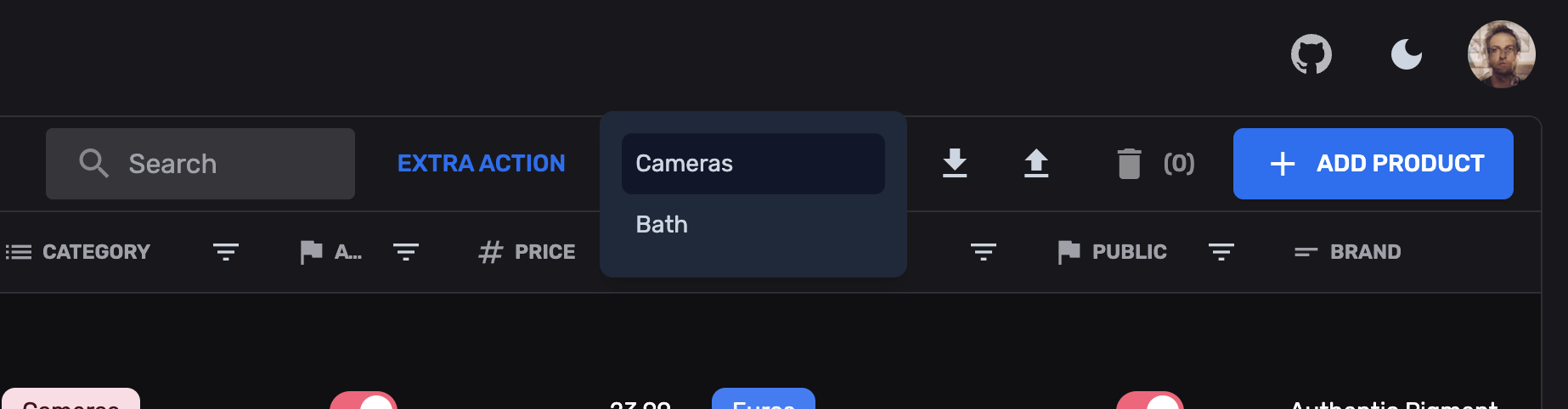
Próximos pasos
Sección titulada «Próximos pasos»- Columnas adicionales — Columnas calculadas de la tabla
- Campos personalizados — Campos de formulario personalizados